
كيفية استخدام زبوناتي
شرح سريع — من أول عملية مسح حتى الحفظ التلقائي دون تدخّل.
زبوناتي يحفظ أرقام الزبائن الموجودة أصلًا في واتساب ومكالماتك ورسائلك. إليك الشرح الكامل — من أول عملية مسح، إلى الحفظ التلقائي دون تدخّل، إلى التصدير وتتبّع كل شيء.
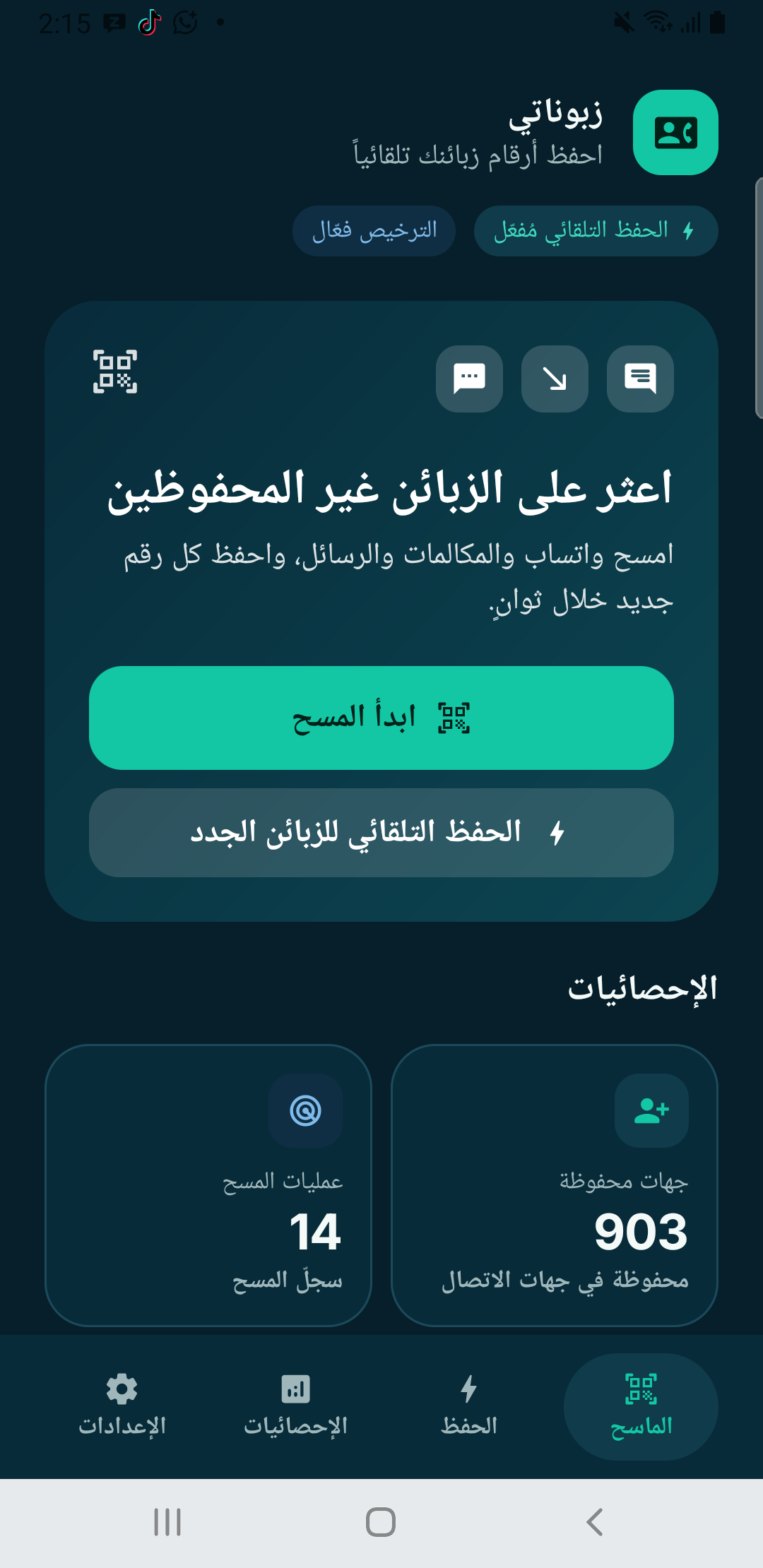
١. افتح لوحة التحكم
بعد تفعيل ترخيصك، تعرض الشاشة الرئيسية إحصاءاتك الحيّة — جهات الاتصال المحفوظة وعدد عمليات المسح وكم حُفظ تلقائيًا. كل شيء يبدأ من هنا.
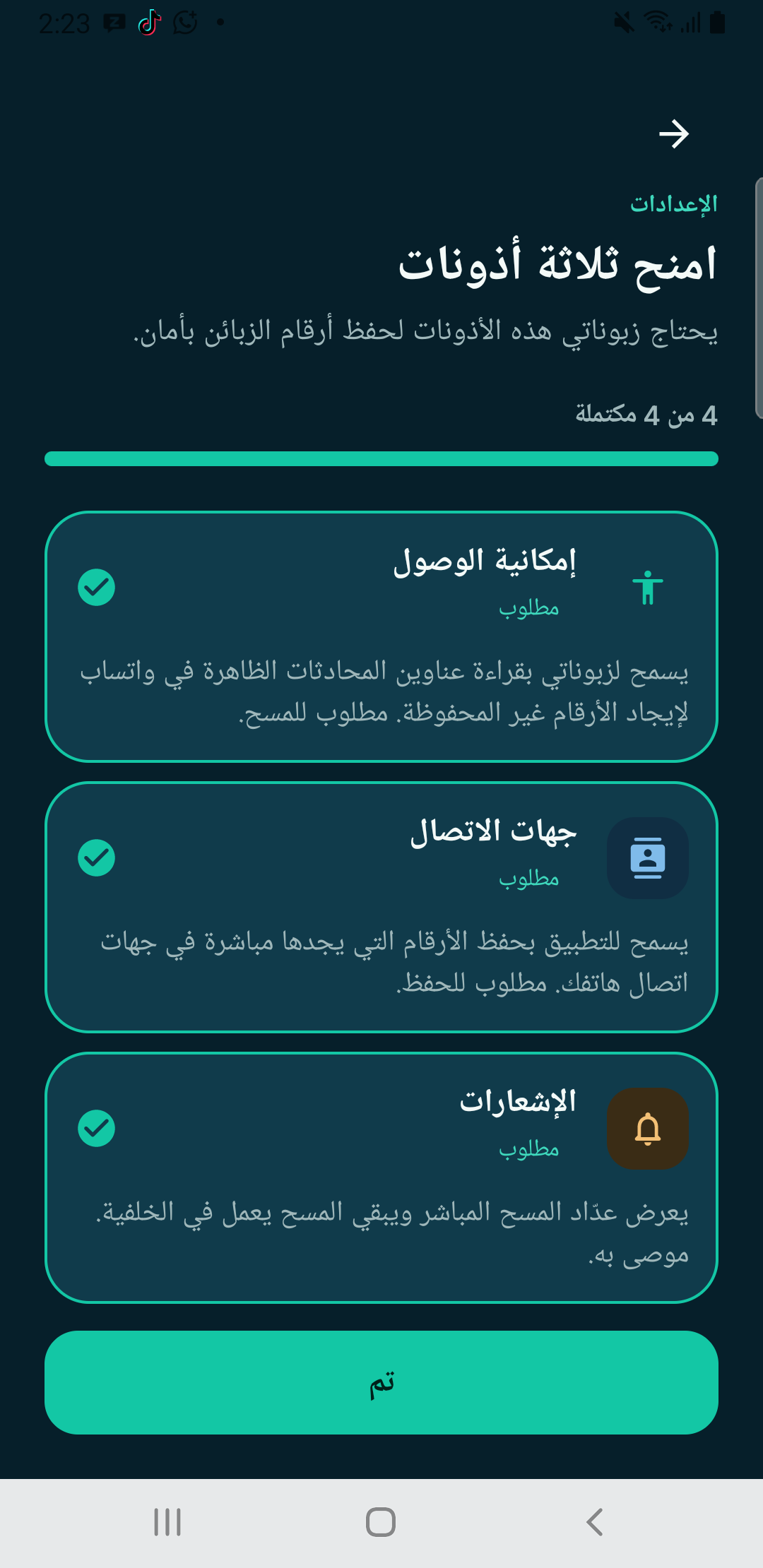
٢. امنح الأذونات الثلاثة
يحتاج زبوناتي إذن الوصول (لقراءة عناوين المحادثات الظاهرة) وإذن جهات الاتصال (لحفظ الأرقام) وإذن الإشعارات (لعرض التقدّم). امنحها مرة واحدة — بها يصبح الحفظ التلقائي ممكنًا، والتطبيق يرشدك إلى كلٍّ منها.
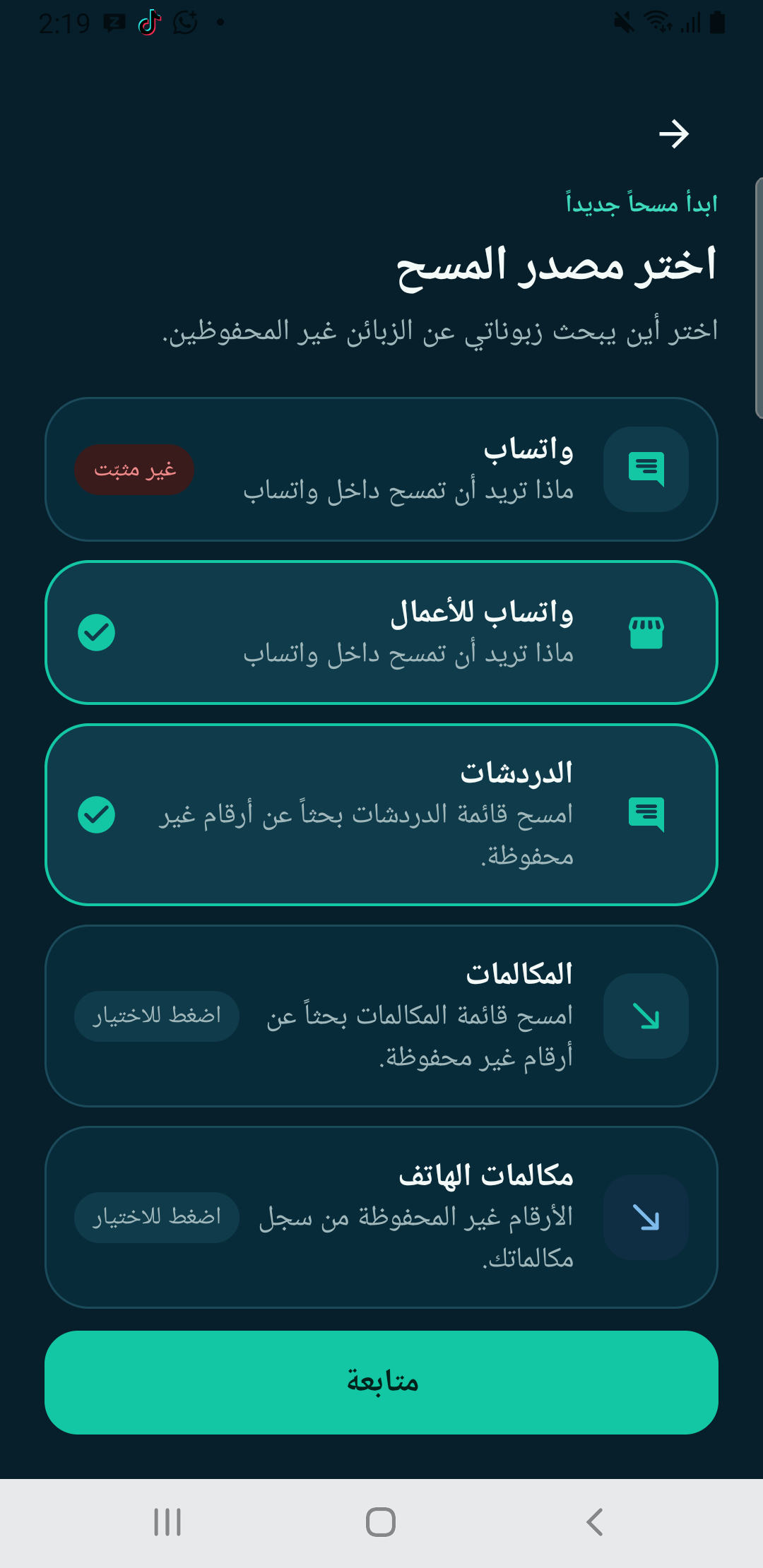
٣. اختر مصدر المسح
اضغط «ابدأ المسح» واختر أين تبحث: واتساب أو واتساب للأعمال أو سجل مكالمات هاتفك أو صندوق الرسائل. في واتساب يمكنك مسح قائمة المحادثات أو المكالمات.
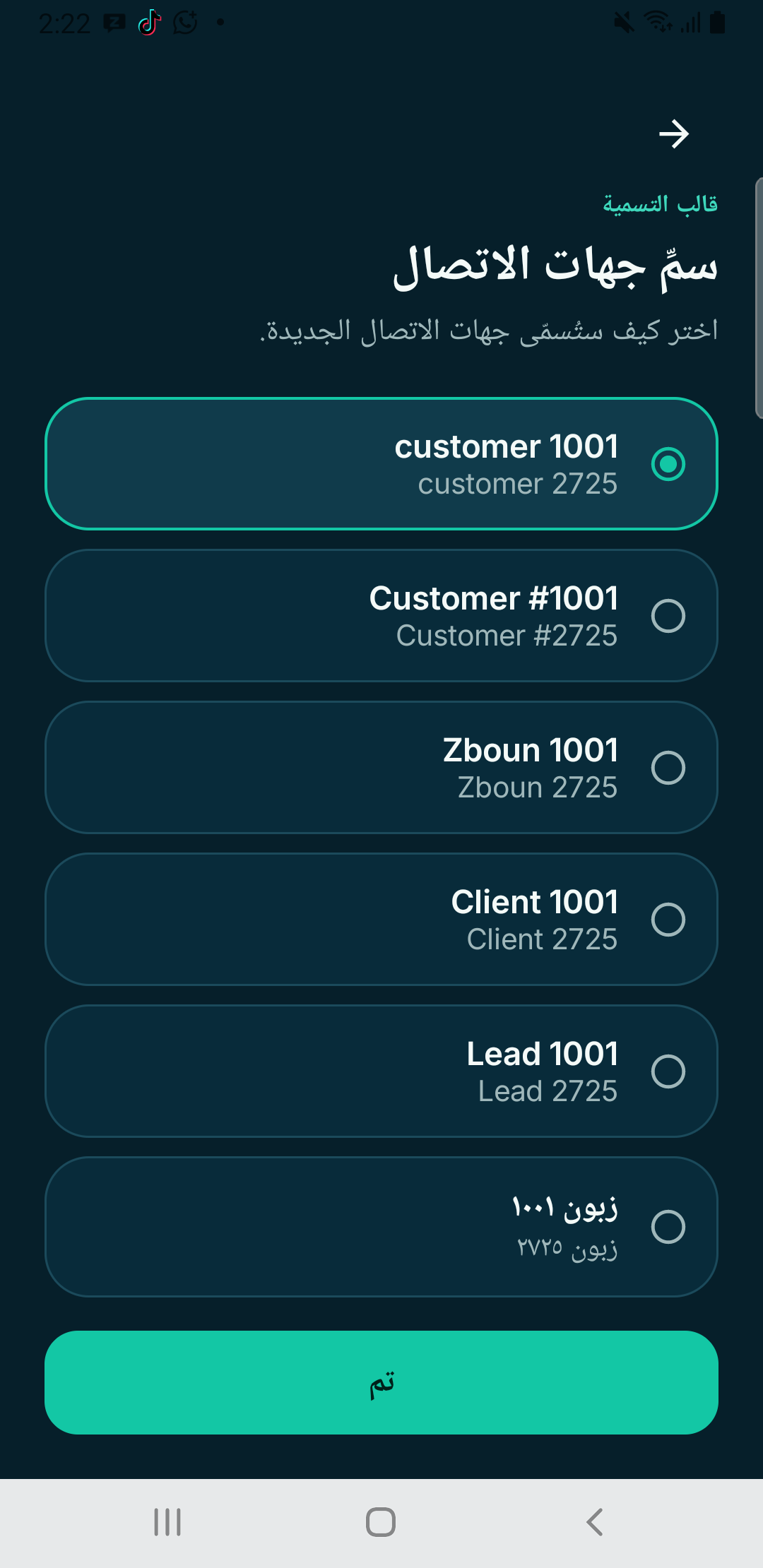
٤. حدّد قالب التسمية
اختر كيف تُسمّى جهات الاتصال الجديدة — customer 1001 أو Client 1001 أو Lead 1001 أو بادئتك ورقم البداية الخاص بك. كل قالب يحتفظ بعدّاده فلا يتكرر الترقيم.
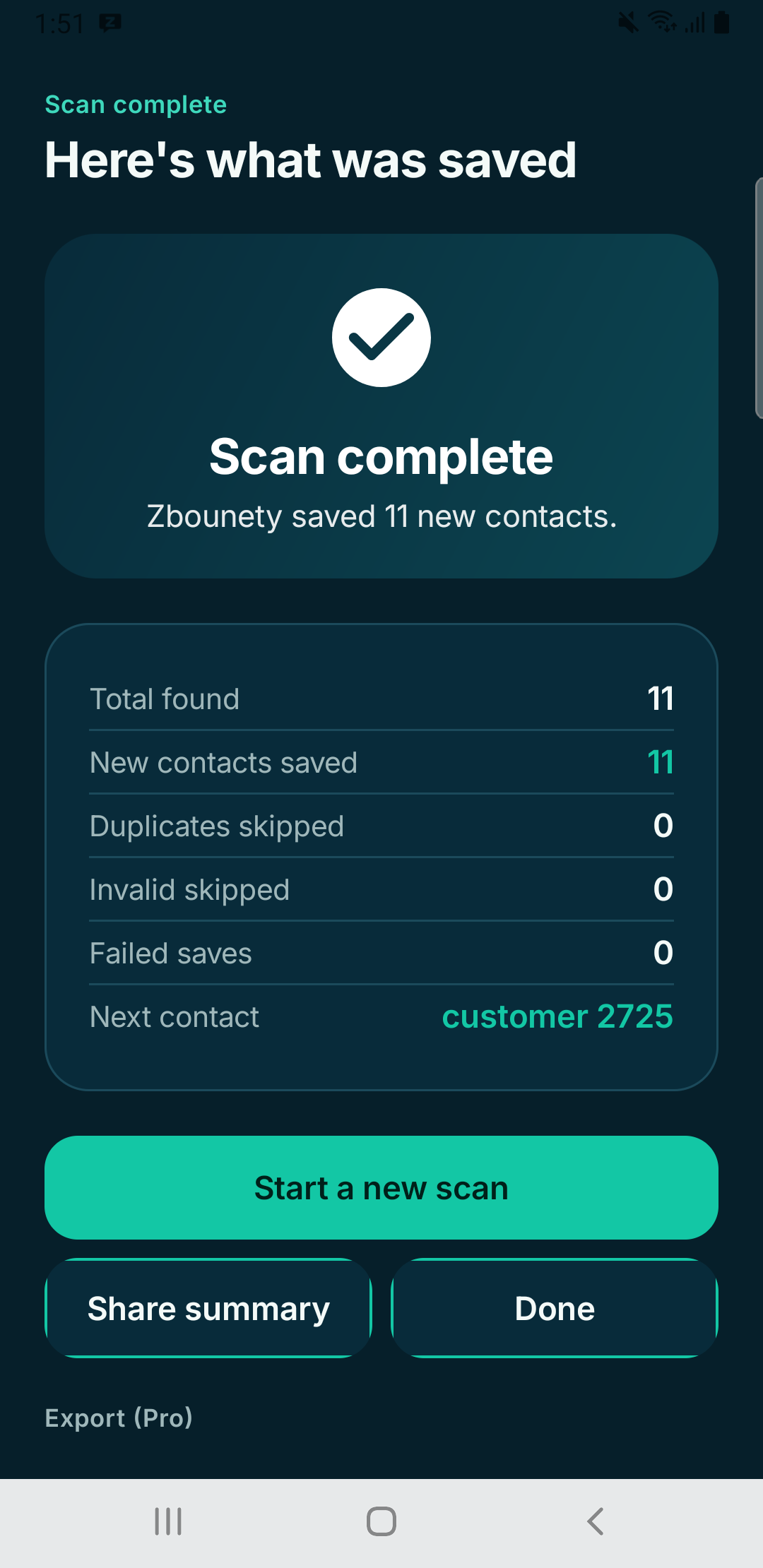
٥. شغّل المسح وراجع النتائج
اضغط ابدأ. يفتح زبوناتي واتساب، ويمرّ على القائمة، ويحفظ كل رقم غير محفوظ كجهة اتصال. عند الانتهاء تحصل على ملخص واضح: ما وُجد، ما حُفظ، المكرّرات المتجاوَزة، وأي محاولة فشلت.
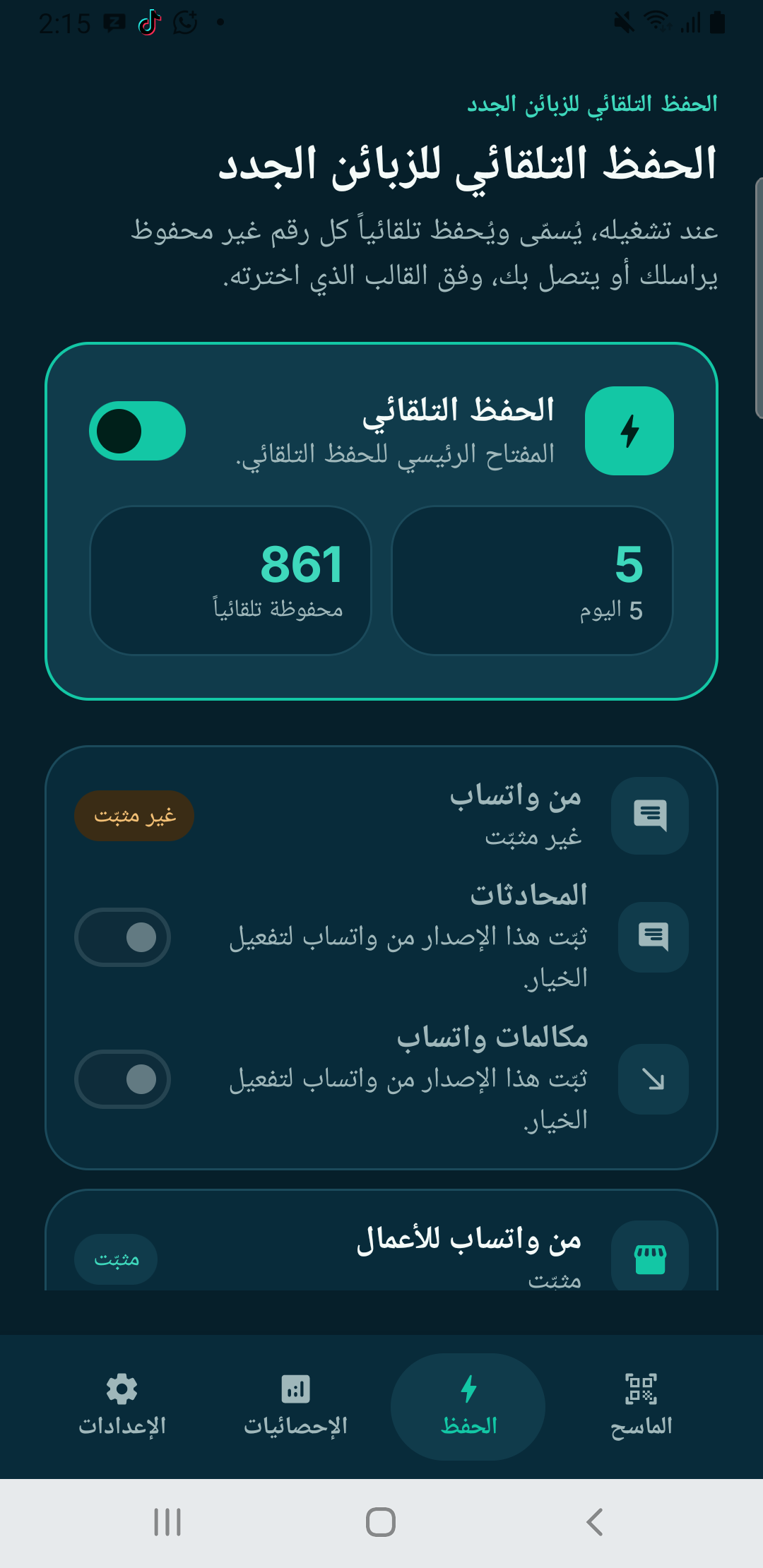
٦. فعّل الحفظ التلقائي
شغّل مفتاح الحفظ التلقائي الرئيسي ليواصل زبوناتي العمل في الخلفية — كل زبون جديد يراسلك أو يتصل أو يرسل رسالة من رقم غير محفوظ يُسمّى ويُحفَظ لحظة وصوله، دون أي ضغطة.
٧. التصدير والنسخ الاحتياطي
من شاشة النتائج أو الإعدادات، صدّر زبائنك المحفوظين بصيغة VCF أو CSV أو JSON لنقلهم لأي نظام CRM، وانسخ بيانات التطبيق وعدّاداتك احتياطيًا حتى لا تفقد شيئًا.
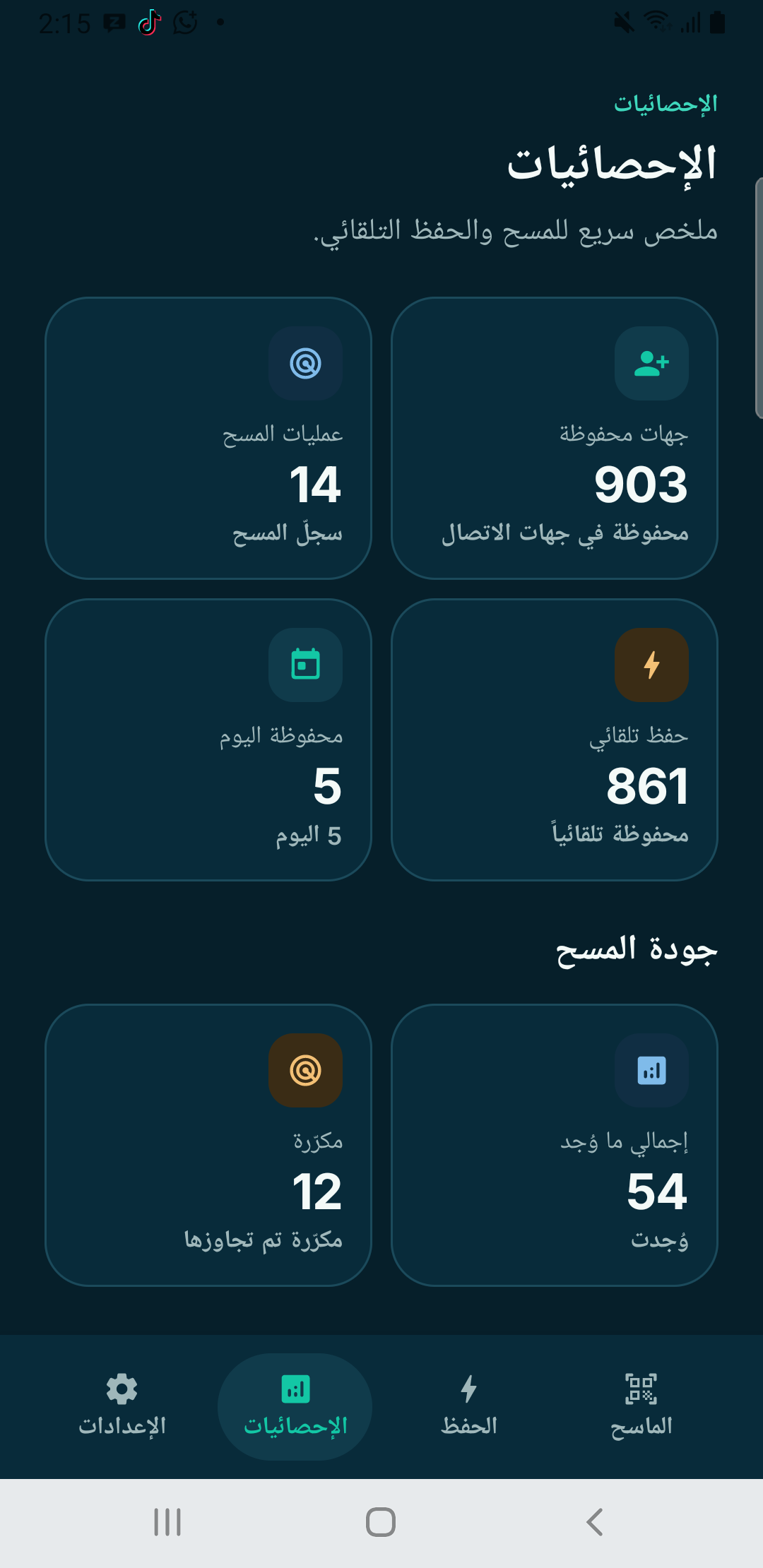
٨. تتبّع إحصاءاتك
يعرض تبويب الإحصائيات جهات الاتصال المحفوظة وعمليات المسح والإجماليات التلقائية والمحفوظة اليوم والمكرّرات المتجاوَزة وجودة المسح — لتعرف دائمًا كم ينجز زبوناتي لك.
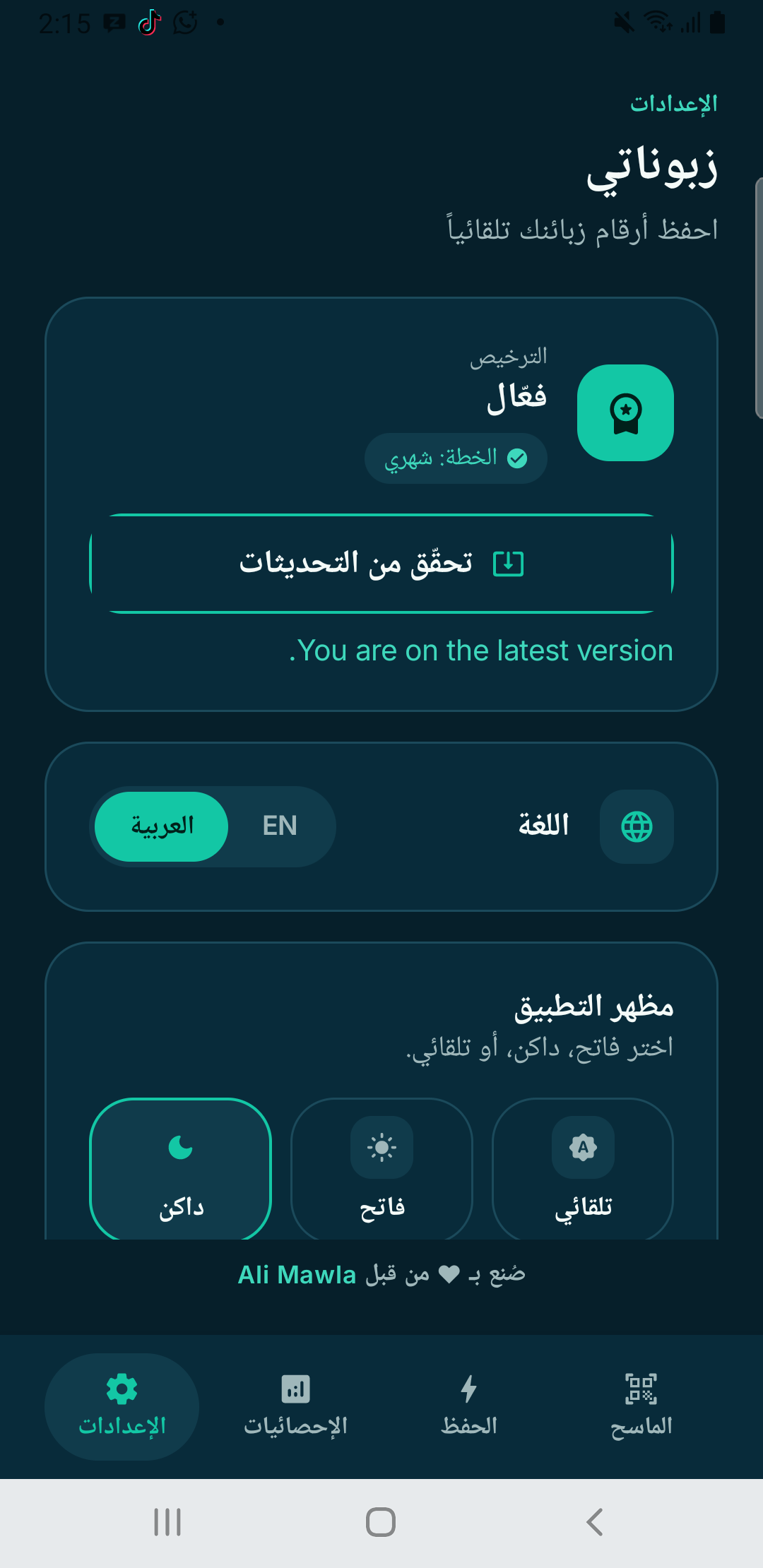
٩. أدِر كل شيء من الإعدادات
بدّل اللغة (عربي / إنجليزي)، واختر الوضع الفاتح أو الداكن، وحدّد دولتك الافتراضية، وغيّر حساب حفظ جهات الاتصال، وفعّل المراجعة قبل الحفظ، وأدِر أو تراجع عن الحفظ، وافتح الموقع والدليل والشروط من الروابط المهمة.
- قبل مسح كبير، فعّل وضع الطيران حتى لا تقاطع الرسائل الجديدة العملية.
- أبقِ قائمة محادثات واتساب على الشاشة أثناء المسح.
- حدّد دولتك الافتراضية في خطوة التسمية لتُقرأ الأرقام المحلية بشكل صحيح.
- استخدم قالب تسمية واحدًا لكل عمل ليبقى ترقيمك منظّمًا.
- أبقِ الحفظ التلقائي مُفعّلًا حتى لا تحتاج لتشغيل مسح يدوي للزبائن الجدد مرة أخرى.
توقّف عن خسارة الزبائن في قائمة محادثاتك
احصل على زبوناتي اليوم وحوّل كل رقم غير محفوظ إلى زبون محفوظ وقابل للبحث.